
Google Tag Manager in Shopify einbinden: Anleitung 2026
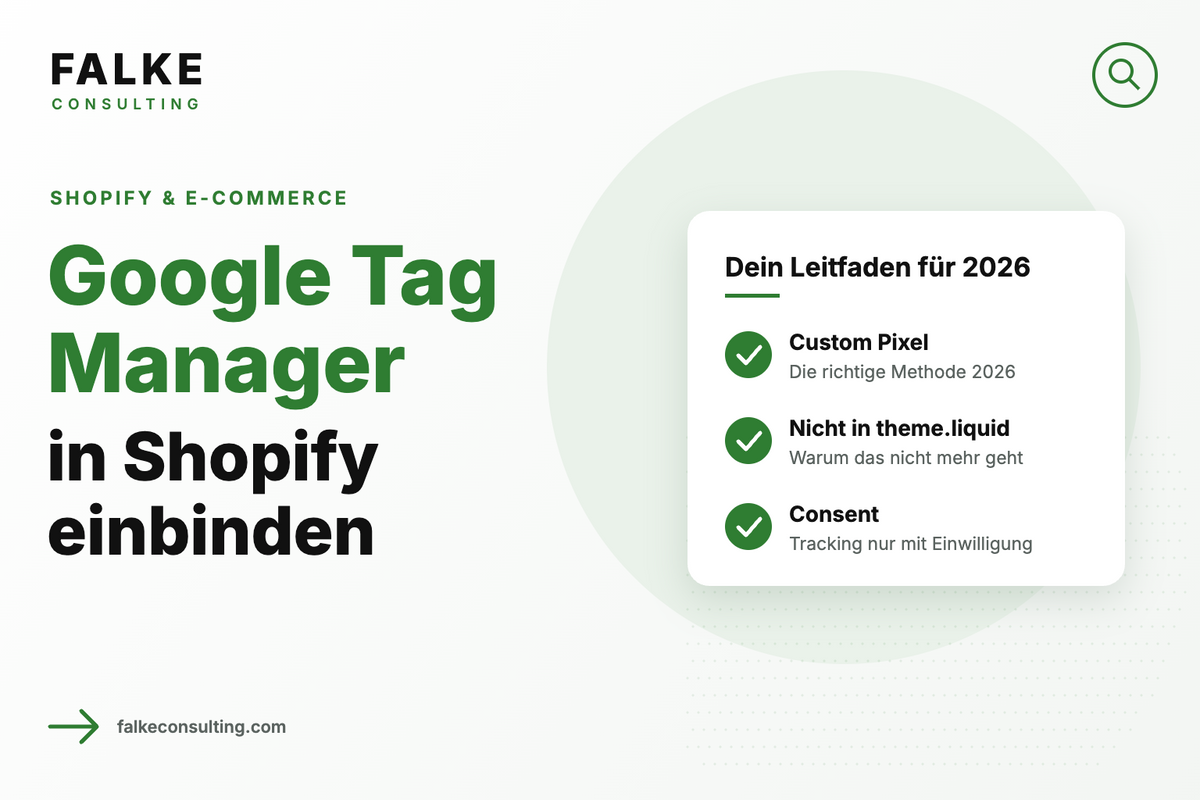
Google Tag Manager sauber in Shopify einbinden: per Customer Events (Custom Pixel) statt theme.liquid – Schritt für Schritt mit dataLayer-Events, Tests und Consent.

Das Wichtigste in Kürze
- Der saubere Weg 2026: GTM als benutzerdefiniertes Pixel über Einstellungen → Kundenereignisse einbinden – nicht per Code-Schnipsel in der theme.liquid.
- Nur der Pixel-Ansatz sieht den gesamten Shop inklusive Checkout und Thank-you-Page, bleibt bei Theme-Updates erhalten und respektiert den Consent-Status.
- Im Pixel lädst du den GTM-Container und abonnierst Events wie product_viewed, add_to_cart und checkout_completed, die du in den dataLayer pushst.
- Typische Fehler: GTM doppelt (Theme und Pixel), fehlendes items-Array, Tags vor der Einwilligung und keine Testbestellung mit Netzwerk-Tab-Check.
Du willst den Google Tag Manager (GTM) in deinem Shopify-Shop einbinden? Die kurze Antwort vorweg: 2026 führt der sauberste Weg über Customer Events – also ein benutzerdefiniertes Pixel in den Shopify-Einstellungen – und ausdrücklich nicht über Code-Schnipsel in der theme.liquid. Nur mit dem Pixel-Ansatz bekommst du Events aus dem gesamten Shop inklusive Checkout und Thank-you-Page, bleibst bei Theme-Updates auf der sicheren Seite und kannst die Einwilligung deiner Besucher korrekt berücksichtigen. In dieser Anleitung richten wir GTM Schritt für Schritt ein.
Warum Google Tag Manager in Shopify?
Der Google Tag Manager ist die zentrale Schaltstelle für deine Marketing- und Analyse-Tags. Statt für jedes Tool (GA4, Google Ads, Meta, TikTok, Affiliate-Netzwerke) einzeln Code im Shop zu verteilen, pflegst du alles an einem Ort:
- Ein dataLayer, viele Tools: Du pushst E-Commerce-Events einmal sauber und verteilst sie an beliebige Tags.
- Versionierung & Vorschau: Jede Änderung ist nachvollziehbar und testbar, bevor sie live geht.
- Kein Entwickler nötig: Neue Tags, Trigger und Variablen konfigurierst du im GTM-Interface.
- Consent-Steuerung: Tags feuern nur, wenn die passende Einwilligungskategorie vorliegt.
Gerade wenn du neben GA4 in Shopify auch Google Ads oder das Google Merchant Center nutzt, lohnt sich GTM als gemeinsames Fundament.
Die richtige Methode 2026: Custom Pixel über Customer Events
Shopify stellt mit den Customer Events (Kundenereignissen) ein offizielles Pixel-Framework bereit. Dein Pixel-Code läuft dort in einer Sandbox, hat aber Zugriff auf alle relevanten Shop-Events – vom Seitenaufruf über product_viewed und add_to_cart bis checkout_completed. Das ist wichtig, weil der moderne Checkout (Checkout Extensibility) keine eigenen Skripte aus dem Theme mehr zulässt. Ein GTM-Snippet in der theme.liquid sieht den Checkout schlicht nicht.
Schritt 1: GTM-Container anlegen
Erstelle unter tagmanager.google.com einen Container vom Typ Web für deine Shop-Domain. Notiere dir die Container-ID im Format GTM-XXXXXXX – mehr brauchst du aus GTM zunächst nicht.
Schritt 2: Custom Pixel in Shopify erstellen
Gehe in Shopify auf Einstellungen → Kundenereignisse → Benutzerdefiniertes Pixel hinzufügen. Gib dem Pixel einen sprechenden Namen wie „Google Tag Manager“. Prüfe die Berechtigungs-Einstellungen des Pixels: Für Marketing- und Analyse-Tags sollte das Pixel erst nach Einwilligung feuern (dazu unten mehr).
Schritt 3: GTM laden und Events in den dataLayer pushen
Im Pixel-Editor lädst du zuerst den GTM-Container und abonnierst anschließend die Shopify-Events, die du in den dataLayer übersetzt. Ein reduziertes Beispiel:
window.dataLayer = window.dataLayer || [];
(function(w,d,s,l,i){w[l]=w[l]||[];w[l].push({'gtm.start':
new Date().getTime(),event:'gtm.js'});var f=d.getElementsByTagName(s)[0],
j=d.createElement(s);j.async=true;
j.src='https://www.googletagmanager.com/gtm.js?id='+i;
f.parentNode.insertBefore(j,f);})(window,document,'script','dataLayer','GTM-XXXXXXX');

analytics.subscribe('product_viewed', (event) => {
  window.dataLayer.push({
    event: 'view_item',
    currency: event.data.productVariant.price.currencyCode,
    value: event.data.productVariant.price.amount
  });
});

analytics.subscribe('checkout_completed', (event) => {
  window.dataLayer.push({
    event: 'purchase',
    transaction_id: event.data.checkout.order.id,
    currency: event.data.checkout.currencyCode,
    value: event.data.checkout.totalPrice.amount
  });
});
Nach demselben Muster abonnierst du add_to_cart, checkout_started, payment_info_submitted und weitere Events und reicherst sie mit einem items-Array an, damit GA4 und Google Ads vollständige E-Commerce-Daten bekommen.
Schritt 4: Tags, Trigger und Variablen in GTM konfigurieren
In GTM legst du für jedes gepushte Event einen Trigger vom Typ „Benutzerdefiniertes Ereignis“ an (z. B. purchase) und verbindest ihn mit deinen Tags: GA4-Ereignis-Tag, Google-Ads-Conversion, Remarketing usw. Werte wie value und currency liest du über Datenschichtvariablen aus.
Schritt 5: Testen
Die klassische GTM-Vorschau funktioniert in der Pixel-Sandbox nur eingeschränkt. Verlässlicher testest du so: Testbestellung durchklicken, im Browser-Netzwerk-Tab die Requests an googletagmanager.com und google-analytics.com prüfen und parallel den GA4-Echtzeitbericht beobachten. Prüfe insbesondere, ob der purchase genau einmal ankommt.

Warum nicht einfach in die theme.liquid?
- Kein Checkout-Zugriff: Theme-Skripte enden vor dem Checkout – dir fehlen Kauf-Events.
- Update-Risiko: Bei Theme-Wechseln oder -Updates geht handeingefügter Code gern verloren.
- Doppel-Tracking: Wer Theme-Snippet und Pixel mischt, zählt Events doppelt.
- Consent-Chaos: Im Theme geladene Tags ignorieren häufig den Consent-Status.
Consent nicht vergessen
GTM lädt Marketing- und Statistik-Tags – und die dürfen im DACH-Raum erst nach Einwilligung feuern. Shopify stellt dafür die Customer Privacy API bereit, an die sich dein Custom Pixel und deine Consent-Banner-App koppeln. Wie du Cookie-Banner, Einwilligung und Tracking DSGVO-konform aufsetzt, habe ich im Detail im Hauptartikel Shopify, DSGVO & Cookie-Tracking beschrieben – bitte lies ihn vor dem Livegang deines Setups.
Häufige Fehler
- GTM doppelt eingebunden: Snippet im Theme und als Pixel – Ergebnis: doppelte Pageviews und Conversions.
- Purchase-Event auf der Thank-you-Page per Theme-Code: funktioniert mit Checkout Extensibility nicht mehr zuverlässig.
-
Kein
items-Array: Ohne Produktdaten bleiben GA4-E-Commerce-Berichte und dynamisches Remarketing leer. - Consent ignoriert: Tags feuern vor der Einwilligung – ein Abmahn- und Bußgeldrisiko.
- Nicht getestet: Ohne Testbestellung fallen fehlende oder doppelte Purchases oft erst nach Wochen auf.
FAQ: Google Tag Manager in Shopify
Brauche ich GTM, wenn ich nur GA4 nutze?
Nicht zwingend. Nur für GA4 reicht die offizielle Google-&-YouTube-App. GTM lohnt sich, sobald mehrere Tools ins Spiel kommen oder du Events flexibel anpassen willst. Die Details findest du in meiner Anleitung GA4 in Shopify einrichten.
Funktioniert GTM im Shopify-Checkout?
Ja – aber nur über den Custom-Pixel-Ansatz mit Customer Events. Die Pixel-Sandbox erhält Checkout-Events wie checkout_completed, während Theme-Skripte im Checkout nicht geladen werden.
Ist der Google Tag Manager DSGVO-konform?
GTM selbst setzt zunächst keine Marketing-Cookies, lädt aber Tags, die das tun. Entscheidend ist deshalb ein sauberes Consent-Setup mit Banner und Customer Privacy API. Ohne Einwilligung dürfen Marketing-Tags nicht feuern.
Kann ich Server-Side-Tagging mit Shopify nutzen?
Ja, GTM Server-Side ist mit Shopify kombinierbar und verbessert Datenqualität und Ladezeit. Es erfordert aber eigenes Hosting und Konfigurationsaufwand – sinnvoll meist erst ab nennenswertem Werbebudget.
Fazit: Sauberes Fundament statt Gefrickel
Mit dem Custom-Pixel-Ansatz steht dein GTM auf einem stabilen, update-sicheren Fundament – inklusive Checkout-Daten und Consent-Logik. Wenn du das Setup nicht allein bauen willst oder dein bestehendes Tracking prüfen lassen möchtest: Buche dir ein kostenloses Erstgespräch oder wirf einen Blick auf meine Leistungen rund um Shopify – ich richte Tracking-Setups für DACH-Shops regelmäßig ein.

Shopify & Shopify Plus Freelancer · Berlin & Marbella. Seit Jahren setze ich Shopify-Shops für Marken im DACH-Raum um — von der Migration über den Relaunch bis zur Conversion-Optimierung. In diesem Blog teile ich, was in echten Projekten funktioniert.
Projekt besprechenWeiterlesen

Shopify Bizum: So aktivierst du Bizum mit Shopify Payments
Bizum in Shopify: Wie du die spanische Mobile-Zahlung über Shopify Payments aktivierst, was sie kostet, warum sie manchmal nicht im Checkout erscheint...
Weiterlesen →EU-Gewährleistungslabel 2026: Was Onlineshops jetzt umsetzen müssen
Seit 27.09.2026 Pflicht: Was das EU-Gewährleistungslabel ist, für wen es gilt, wo du die offiziellen Dateien bekommst, was das GARAN-Label unterscheidet und...
Weiterlesen →
Shopify Gebühren 2026: was pro Bestellung wirklich abgeht
Kartengebühr, Transaktionsgebühr, Fixbetrag: was Shopify pro Bestellung nimmt, wie hoch deine echte Quote ist und ab wann sich ein Tarifwechsel rechnet.
Weiterlesen →Passt es, machen wir es. Passt es nicht, sage ich das.
Ich arbeite an wenigen Projekten gleichzeitig und nehme keine reinen Angebotsvergleiche an. Wenn du weißt, was du willst, und jemanden suchst, der es umsetzt: zwei Sätze genügen.
Projekt besprechen