
Lazy Loading in Shopify: Bilder richtig nachladen
Lazy Loading richtig einsetzen: Wie loading="lazy" in Shopify funktioniert, warum das LCP-Bild niemals lazy geladen werden darf und wie du dein Theme in 15 Minuten prüfst.

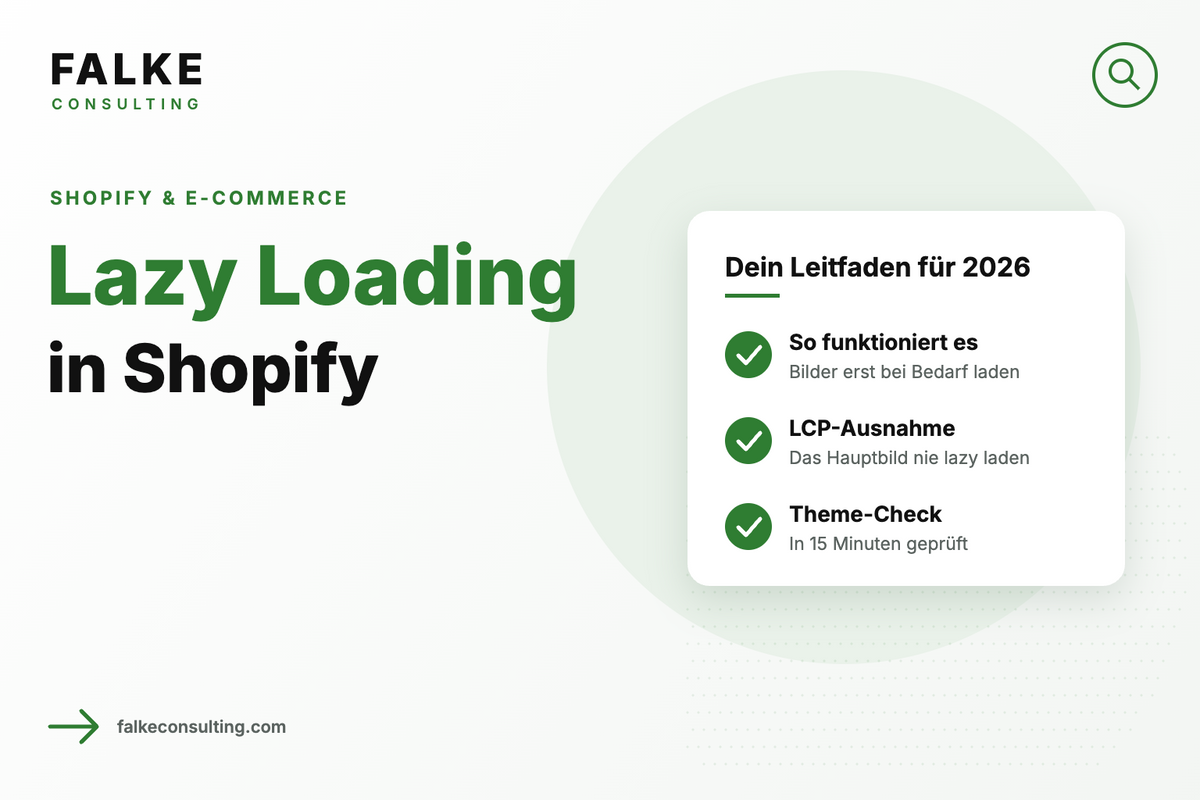
Das Wichtigste in Kürze
- Natives Lazy Loading per loading="lazy" bzw. image_tag-Filter reicht – JavaScript-Bibliotheken wie lazysizes oder Apps brauchst du nicht.
- Das LCP-Bild (Hero, erstes Galeriebild) darf nie lazy geladen werden – es bekommt loading="eager" und fetchpriority="high".
- Faustregel: Startseite Hero eager, Produktseite erstes Galeriebild eager, Collection die ersten 2–4 Kacheln eager – alles darunter lazy.
- Korrekt umgesetzt sinkt das initiale Bildvolumen auf bildlastigen Seiten um 50–80 %; width/height-Attribute nicht vergessen (CLS).
Lazy Loading bedeutet: Bilder werden erst geladen, wenn sie in den sichtbaren Bereich scrollen – in Shopify erledigst du das mit dem HTML-Attribut loading="lazy" direkt im Liquid-Code oder über den image_tag-Filter. Der Haken, an dem die meisten Shops scheitern: Das größte Bild im sichtbaren Bereich (dein LCP-Element) darf niemals lazy geladen werden, sonst verschlechterst du deine Ladezeit statt sie zu verbessern. In diesem How-To lernst du die korrekte Umsetzung, die wichtige LCP-Ausnahme und wie du dein Theme in 15 Minuten prüfst.
Wie Lazy Loading technisch funktioniert
Moderne Browser bringen natives Lazy Loading mit – ganz ohne JavaScript-Bibliothek:
<img src="produktbild.jpg" loading="lazy" width="800" height="800" alt="Produktname">Der Browser entscheidet anhand der Scroll-Position selbst, wann er das Bild lädt. JavaScript-Lösungen wie lazysizes, die früher Standard waren, sind heute in fast allen Fällen überflüssig – und in alten Themes oft sogar ein Performance-Problem, weil das Bild dann erst nach dem JavaScript-Parsing geladen wird.
In Shopify-Themes nutzt du idealerweise den image_tag-Filter, der auch srcset und sizes für responsive Bilder generiert:
{{ product.featured_image
  | image_url: width: 1500
  | image_tag: loading: 'lazy', widths: '400, 700, 1000, 1500' }}
Die LCP-Ausnahme: Das wichtigste Bild niemals lazy laden
Der Largest Contentful Paint (LCP) misst, wann das größte sichtbare Element gerendert ist – im E-Commerce fast immer das Hero- oder Produktbild. Setzt du dort loading="lazy", stufst du genau dieses Bild in der Browser-Priorität herab: Der Browser wartet erst Layout-Berechnungen ab, bevor er es anfordert. Ergebnis: Der LCP-Wert wird schlechter, nicht besser. Google nennt das explizit als einen der häufigsten LCP-Fehler.
Richtig ist das Gegenteil – das LCP-Bild bekommt eager Loading plus hohe Priorität:
<img src="hero.jpg" loading="eager" fetchpriority="high" width="1600" height="900" alt="...">Als Faustregel für Shopify-Templates:
-
Startseite: Hero-Bild eager +
fetchpriority="high", alles darunter lazy. - Produktseite: Erstes Galeriebild eager, alle weiteren Galeriebilder lazy.
- Collection-Seite: Die ersten 2–4 Produktkacheln (above the fold) eager, der Rest lazy. In der Produktgrid-Schleife löst du das elegant mit dem Schleifenindex:
{% for product in collection.products %}
  {% if forloop.index <= 4 %}
    {{ product.featured_image | image_url: width: 600 | image_tag: loading: 'eager' }}
  {% else %}
    {{ product.featured_image | image_url: width: 600 | image_tag: loading: 'lazy' }}
  {% endif %}
{% endfor %}
Wie LCP mit den anderen Core Web Vitals zusammenhängt und welche Hebel darüber hinaus zählen, liest du im Grundlagenartikel Shopify Core Web Vitals & Speed.

So prüfst du dein Theme in 15 Minuten
- PageSpeed Insights für Startseite, eine Produktseite und eine Collection laufen lassen. Unter "LCP-Element" siehst du, welches Element gemessen wird.
-
Rechtsklick auf das LCP-Bild → Untersuchen: Steht dort
loading="lazy"? Dann hast du den häufigsten Fehler gefunden. -
Theme-Code durchsuchen: Suche im Code-Editor nach
loading=undlazysizes. Gute Themes bieten pro Section eine Einstellung oder setzen die Logik wie oben perforloop.index. - Scroll-Test: Öffne den Netzwerk-Tab der DevTools (Filter: Img), lade die Seite und scrolle langsam. Laden Bilder erst beim Scrollen nach? Dann funktioniert Lazy Loading unterhalb des Folds korrekt.
Häufige Fehler beim Lazy Loading
-
Alles pauschal lazy laden: Der Klassiker – auch Hero- und erstes Produktbild bekommen
loading="lazy". Ergebnis: schlechterer LCP, schlechtere Rankings, obwohl "optimiert" wurde. -
Fehlende
width/height-Attribute: Ohne Dimensionen springt das Layout, wenn Bilder nachladen – das ruiniert deinen CLS-Wert (Cumulative Layout Shift). -
JavaScript-Lazy-Loading doppelt zum nativen: Alte Themes kombinieren
lazysizesmitloading="lazy"– unnötige Komplexität und Fehlerquelle. Native Lösung reicht. -
Lazy Loading als Ersatz für Bildkomprimierung: Ein 4-MB-PNG bleibt ein Problem, auch wenn es spät lädt. Shopify liefert Bilder über
image_urlautomatisch als WebP/AVIF aus – aber nur, wenn du Größenparameter setzt statt Originaldateien einzubinden. -
Hintergrundbilder per CSS vergessen:
background-imagekennt keinloading-Attribut. Große Hero-Hintergründe besser als<img>mitobject-fit: coverumsetzen.
Was Lazy Loading realistisch bringt
Auf bildlastigen Seiten – Collections mit 24+ Produkten, Lookbooks, lange Landingpages – reduziert korrektes Lazy Loading das initial übertragene Bildvolumen häufig um 50–80 %. Das verbessert Time to Interactive und spart mobilen Nutzern Datenvolumen. Aber: Lazy Loading ist ein Baustein, kein Wundermittel. Render-blockierendes JavaScript, App-Overhead und unkomprimierte Bilder wiegen oft schwerer. Eine strukturierte Analyse aller Hebel findest du auf meiner Seite zur Shopify Performance-Optimierung.
Du willst wissen, wo dein Shop konkret Ladezeit verliert? In einem kostenlosen Erstgespräch schaue ich mir deine Werte an und sage dir ehrlich, welche Maßnahmen sich lohnen – aus über 100 Projekten weiß ich, welche 20 % der Maßnahmen 80 % der Wirkung bringen. Umsetzung auf Wunsch zum Festpreis, bewertet mit 5,0★ bei Google (52 Bewertungen).
FAQ zu Lazy Loading in Shopify
Brauche ich eine App für Lazy Loading in Shopify?
Nein. Natives Lazy Loading per loading="lazy" ist in allen modernen Browsern verfügbar und in aktuellen Themes bereits eingebaut. Eine App würde nur zusätzliches JavaScript laden – also genau das Gegenteil von Performance-Optimierung.
Schadet Lazy Loading meinem SEO?
Korrekt eingesetzt nein – Google rendert Seiten und erfasst nativ lazy geladene Bilder problemlos. Schädlich ist nur der Fehler, das LCP-Bild lazy zu laden: Das verschlechtert deine Core Web Vitals und damit ein Ranking-Signal.
Woher weiß ich, welches Bild mein LCP-Element ist?
PageSpeed Insights zeigt es dir: Unter der Diagnose "Largest Contentful Paint-Element" wird das gemessene Element samt Markup angezeigt. Prüfe das für Startseite, Produktseite und Collection getrennt – es ist auf jedem Template ein anderes.
Gilt Lazy Loading auch für Videos und Iframes?
Ja, loading="lazy" funktioniert auch auf <iframe> – sinnvoll etwa für eingebettete YouTube-Videos weiter unten auf der Seite. Noch besser ist die Facade-Technik: erst ein Vorschaubild zeigen und den Player erst beim Klick laden.

Shopify & Shopify Plus Freelancer · Berlin & Marbella. Seit Jahren setze ich Shopify-Shops für Marken im DACH-Raum um — von der Migration über den Relaunch bis zur Conversion-Optimierung. In diesem Blog teile ich, was in echten Projekten funktioniert.
Projekt besprechenWeiterlesen

Shopify Bizum: So aktivierst du Bizum mit Shopify Payments
Bizum in Shopify: Wie du die spanische Mobile-Zahlung über Shopify Payments aktivierst, was sie kostet, warum sie manchmal nicht im Checkout erscheint...
Weiterlesen →EU-Gewährleistungslabel 2026: Was Onlineshops jetzt umsetzen müssen
Seit 27.09.2026 Pflicht: Was das EU-Gewährleistungslabel ist, für wen es gilt, wo du die offiziellen Dateien bekommst, was das GARAN-Label unterscheidet und...
Weiterlesen →
Shopify Gebühren 2026: was pro Bestellung wirklich abgeht
Kartengebühr, Transaktionsgebühr, Fixbetrag: was Shopify pro Bestellung nimmt, wie hoch deine echte Quote ist und ab wann sich ein Tarifwechsel rechnet.
Weiterlesen →Passt es, machen wir es. Passt es nicht, sage ich das.
Ich arbeite an wenigen Projekten gleichzeitig und nehme keine reinen Angebotsvergleiche an. Wenn du weißt, was du willst, und jemanden suchst, der es umsetzt: zwei Sätze genügen.
Projekt besprechen