
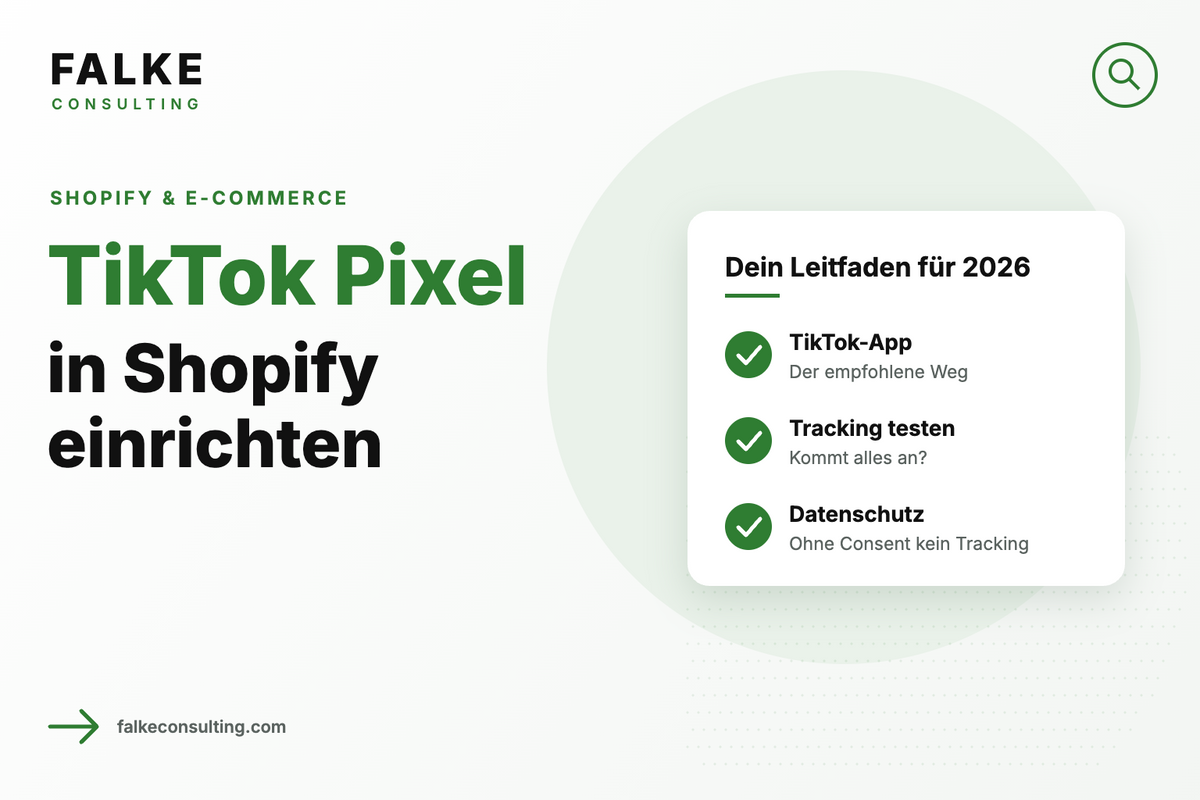
TikTok Pixel in Shopify einrichten: Tracking für Ads (2026)
TikTok Pixel in Shopify einrichten: per offizieller TikTok-App oder Custom Pixel, Events testen, Events API nutzen und Consent DSGVO-konform berücksichtigen.

Das Wichtigste in Kürze
- Schnellster Weg: offizielle TikTok-App aus dem Shopify App Store installieren, Ads-Konto verbinden, Pixel erstellen – Standard-Events laufen automatisch.
- Für ernsthafte Ad-Budgets die Events API (serverseitig) aktivieren – sie fängt Conversions auf, die Adblocker dem Browser-Pixel nehmen.
- Entscheide dich für einen Weg: App oder Custom Pixel über Kundenereignisse – parallel führen sie zu doppelten Events und falscher Optimierung.
- Das Pixel darf im DACH-Raum erst nach aktiver Einwilligung feuern – auch serverseitig; Kopplung über Customer Privacy API und Cookie-Banner-App.
Du schaltest TikTok Ads für deinen Shopify-Shop und willst endlich sauberes Conversion-Tracking? Der schnellste Weg: die offizielle TikTok-App aus dem Shopify App Store installieren, TikTok-Ads-Konto verbinden, Pixel erstellen – fertig ist die Basis inklusive Standard-Events wie ViewContent, AddToCart und CompletePayment. In dieser Anleitung zeige ich dir beide Wege (App und Custom Pixel), wie du das Tracking testest und was du in Sachen Datenschutz zwingend beachten musst.
Warum das TikTok Pixel entscheidend für deine Ads ist
Ohne Pixel fliegt der TikTok-Algorithmus blind: Er weiß nicht, welche Nutzer kaufen, und kann deine Kampagnen nicht auf Conversions optimieren. Mit Pixel bekommst du:
- Conversion-Messung: Du siehst, welche Anzeigen tatsächlich Käufe bringen.
- Kampagnen-Optimierung: TikTok lernt aus Events und findet kaufähnliche Zielgruppen.
- Retargeting: Warenkorbabbrecher und Produktbetrachter kannst du erneut ansprechen.
Weg 1: TikTok-App für Shopify (empfohlen)
Schritt 1: App installieren und Konten verbinden
Installiere die App „TikTok“ aus dem Shopify App Store und verbinde dein TikTok-for-Business- bzw. Ads-Manager-Konto. Falls du noch kein Pixel hast, kannst du es direkt im Verbindungsprozess erstellen.
Schritt 2: Datenfreigabe-Level wählen
Die App bietet mehrere Stufen der Datenfreigabe – vom reinen Browser-Pixel bis zur Kombination mit der Events API (serverseitige Übertragung). Die Events API macht dein Tracking robuster gegen Adblocker und Browser-Einschränkungen und ist für ernsthafte Ad-Budgets die richtige Wahl. Wichtig: Auch serverseitige Events brauchen eine Einwilligung deiner Besucher – dazu unten mehr.
Schritt 3: Events prüfen
Die App sendet die Standard-E-Commerce-Events automatisch:
-
ViewContent– Produktseite angesehen -
AddToCart– in den Warenkorb gelegt -
InitiateCheckout– Checkout gestartet -
CompletePayment– Kauf abgeschlossen

Weg 2: Custom Pixel über Customer Events
Wenn du deine Tags zentral über den Google Tag Manager steuerst oder volle Kontrolle über Event-Parameter willst, kannst du das TikTok Pixel auch als benutzerdefiniertes Pixel unter Einstellungen → Kundenereignisse einbinden – analog zum Vorgehen in meiner Anleitung Google Tag Manager in Shopify einbinden. Du abonnierst dort die Shopify-Events (product_viewed, checkout_completed usw.) und rufst die passenden ttq.track()-Funktionen auf. Wichtig: Entscheide dich für einen Weg. App und Custom Pixel parallel führen zu doppelten Events – und doppelte Purchases ruinieren deine Kampagnen-Optimierung.
Tracking testen: So stellst du sicher, dass alles ankommt
- Installiere die Browser-Erweiterung TikTok Pixel Helper und prüfe Produktseite, Warenkorb und Checkout-Start.
- Führe eine Testbestellung durch und kontrolliere im TikTok Events Manager, ob
CompletePaymentmit korrektem Wert und Währung eingeht. - Prüfe die Event-Deduplizierung, wenn Browser-Pixel und Events API parallel laufen.
Datenschutz: Ohne Consent kein TikTok-Tracking
Das TikTok Pixel ist ein klassisches Marketing-Tracking und darf im DACH-Raum erst nach aktiver Einwilligung feuern – das gilt für das Browser-Pixel genauso wie für die Events API. In Shopify koppelst du das über die Customer Privacy API und deine Cookie-Banner-App; die TikTok-App respektiert die Einwilligungssignale, wenn dein Consent-Setup korrekt konfiguriert ist. Die vollständige Anleitung dazu findest du im Hauptartikel Shopify, DSGVO & Cookie-Tracking. Ergänze außerdem deine Datenschutzerklärung um TikTok als Empfänger von Tracking-Daten.
Häufige Fehler
- Doppeltes Pixel: App plus altes theme.liquid-Snippet oder Custom Pixel – Events kommen doppelt an, TikTok optimiert auf falsche Zahlen.
- Nur Browser-Pixel: Ohne Events API gehen durch Adblocker und Tracking-Schutz messbar Conversions verloren.
-
Falsche Währung oder fehlender Wert: Ohne
valueundcurrencykann TikTok keinen ROAS berechnen. - Consent ignoriert: Pixel feuert vor der Einwilligung – rechtliches Risiko und verzerrte Vergleichbarkeit.
- Zu früh skaliert: Kampagnen hochdrehen, bevor das Pixel einige Tage sauber Events gesammelt hat, verschenkt Lernphase.
FAQ: TikTok Pixel in Shopify
Brauche ich die Events API wirklich?
Für kleine Testbudgets reicht das Browser-Pixel. Sobald du ernsthaft skalierst, ist die Events API klar zu empfehlen: Sie fängt Conversions auf, die das Browser-Pixel durch Adblocker oder Browser-Schutzmechanismen verliert.
Warum zeigt TikTok mehr Käufe als Shopify?
Meist wegen doppelter Pixel-Installation oder der Attributionslogik: TikTok schreibt sich auch View-Through-Conversions zu. Prüfe zuerst auf Doppel-Tracking, dann die Attributionsfenster im Events Manager.
Kann ich das TikTok Pixel ohne Cookie-Banner nutzen?
Nein. Marketing-Tracking wie das TikTok Pixel erfordert im DACH-Raum eine aktive Einwilligung. Ohne korrektes Consent-Setup riskierst du Abmahnungen und Bußgelder – unabhängig davon, wie das Pixel technisch eingebunden ist.
Funktioniert das TikTok Pixel im Shopify-Checkout?
Ja – über die offizielle App oder ein Custom Pixel auf Basis der Customer Events. Alte Skript-Einbindungen im Theme sehen den modernen Checkout dagegen nicht und verlieren genau die wichtigsten Events.
Fazit
Mit der offiziellen App, aktivierter Events API und sauberem Consent steht dein TikTok-Tracking in unter einer Stunde – und deine Kampagnen bekommen die Datenbasis, die sie zum Optimieren brauchen. Du willst dein Tracking-Setup prüfen oder komplett aufsetzen lassen? Buche ein kostenloses Erstgespräch oder sieh dir meine Leistungen rund um Shopify an.

Shopify & Shopify Plus Freelancer · Berlin & Marbella. Seit Jahren setze ich Shopify-Shops für Marken im DACH-Raum um — von der Migration über den Relaunch bis zur Conversion-Optimierung. In diesem Blog teile ich, was in echten Projekten funktioniert.
Projekt besprechenWeiterlesen

Shopify Bizum: So aktivierst du Bizum mit Shopify Payments
Bizum in Shopify: Wie du die spanische Mobile-Zahlung über Shopify Payments aktivierst, was sie kostet, warum sie manchmal nicht im Checkout erscheint...
Weiterlesen →EU-Gewährleistungslabel 2026: Was Onlineshops jetzt umsetzen müssen
Seit 27.09.2026 Pflicht: Was das EU-Gewährleistungslabel ist, für wen es gilt, wo du die offiziellen Dateien bekommst, was das GARAN-Label unterscheidet und...
Weiterlesen →
Shopify Gebühren 2026: was pro Bestellung wirklich abgeht
Kartengebühr, Transaktionsgebühr, Fixbetrag: was Shopify pro Bestellung nimmt, wie hoch deine echte Quote ist und ab wann sich ein Tarifwechsel rechnet.
Weiterlesen →Passt es, machen wir es. Passt es nicht, sage ich das.
Ich arbeite an wenigen Projekten gleichzeitig und nehme keine reinen Angebotsvergleiche an. Wenn du weißt, was du willst, und jemanden suchst, der es umsetzt: zwei Sätze genügen.
Projekt besprechen