
Welche Shopify-Apps verlangsamen deinen Shop wirklich?
Nicht die Anzahl deiner Apps entscheidet über die Ladezeit, sondern welche Skripte sie laden. Wir zeigen dir, welche App-Typen Speed kosten, wie du sie mit Lighthouse, PageSpeed und Theme-Inspector aufspürst und wie du sauber aufräumst.

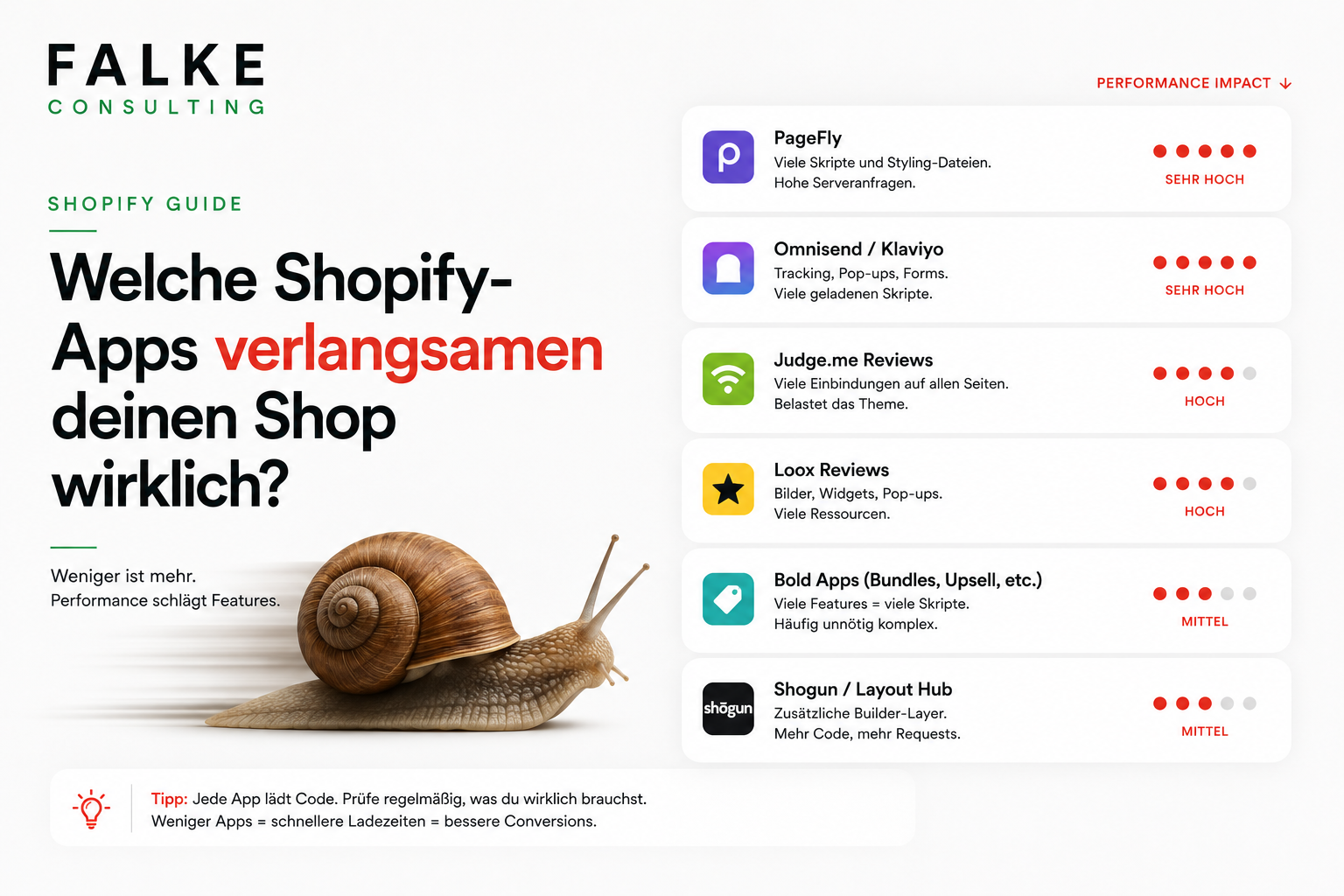
Kurzantwort: Nicht die reine Anzahl deiner Apps entscheidet über die Ladezeit, sondern welche und wie viele Skripte sie in dein Storefront laden. Am stärksten bremsen Apps mit render-blockierendem JavaScript und vielen Third-Party-Requests: Produktbewertungen, Popup- und Marketing-Tools, Slider und Karussells, Wishlist-Funktionen sowie doppelt eingebundene Tracking-Pixel. Sie laden oft auf jeder Seite, auch dort, wo du sie nicht brauchst. Verlassene App-Reste im Theme-Code verschärfen das Problem. Du erkennst die Speed-Killer mit Lighthouse, Google PageSpeed Insights und dem Shopify Theme-Inspector. Miss zuerst, entferne dann gezielt statt pauschal, und lade jedes Skript nur dort, wo es wirklich gebraucht wird.
Inhaltsverzeichnis
- Warum Apps deinen Shop überhaupt verlangsamen
- Diese App-Typen belasten die Ladezeit am stärksten
- Vergleichstabelle: App-Typ, Risiko, Erkennung, Maßnahme
- Die Muster hinter langsamen Apps
- So erkennst du Speed-Killer: Lighthouse, PageSpeed, Theme-Inspector
- So räumst du sauber auf
- Unsere Erfahrungen aus Shopify-Projekten
- Checkliste: Speed-Audit deiner Apps
- FAQ
- Fazit
- Weiterführende Artikel
Warum Apps deinen Shop überhaupt verlangsamen
Jede Shopify-App, die im Storefront sichtbar ist, bringt eigenen Code mit: JavaScript, CSS, Schriften, Bilder und Netzwerk-Anfragen an fremde Server. Dieser Code läuft im Browser deiner Kundinnen und Kunden zusätzlich zu deinem Theme.
Das Problem ist selten eine einzelne App. Es ist die Summe: Zehn Apps, die jeweils ein kleines Skript laden, ergeben zusammen einen schweren Rucksack, den der Browser vor dem ersten Klick auspacken muss.
Entscheidend sind drei Fragen: Wie viel Code lädt die App? Blockiert dieser Code das Rendern der Seite? Und lädt er auf jeder Seite, obwohl er nur an einer Stelle gebraucht wird?
Eine Bewertungs-App gehört auf die Produktseite, nicht in den Checkout-Funnel. Ein Popup für Newsletter-Anmeldungen muss nicht auf jeder Kategorieseite mitgeladen werden. Genau hier entstehen die stillen Bremsen.
Diese App-Typen belasten die Ladezeit am stärksten
Nicht alle Apps sind gleich. Manche laufen serverseitig und berühren dein Storefront kaum. Andere schieben schweres JavaScript in den Browser. Diese Kategorien fallen in Audits regelmäßig negativ auf:
Produktbewertungs- und Review-Apps
Sie laden Sternebewertungen, Rezensionstexte, Fotos und oft eigene Schriften. Häufig wird das Skript auf jeder Seite eingebunden, auch wenn Bewertungen nur auf Produktseiten erscheinen. Bilder in Rezensionen sind selten optimiert und ziehen zusätzlichen Traffic.
Popup-, Newsletter- und Marketing-Apps
Popups, Exit-Intent-Layer, Spin-to-Win-Räder und Countdown-Banner bringen viel JavaScript mit. Sie lauschen auf Maus- und Scroll-Ereignisse, laden externe Fonts und binden teils weitere Tracking-Skripte ein.
Slider, Karussells und Galerie-Apps
Slider-Bibliotheken sind berüchtigt für große JavaScript-Pakete. Kommen mehrere Karussells auf einer Seite zusammen, laden sie oft dieselbe Bibliothek mehrfach und viele Bilder auf einmal, statt sie verzögert nachzuladen.
Wishlist- und Vergleichs-Apps
Merkzettel-Funktionen setzen häufig auf jedem Produktlink im Shop an. Das bedeutet zusätzliches JavaScript auf Kollektionsseiten mit vielen Produkten, wo jede Millisekunde pro Element mehrfach zählt.
Tracking-, Pixel- und Analytics-Apps
Mehrere Marketing-Tools führen schnell zu doppelten Pixeln: Ein Pixel im Theme, eines über die App, eines über einen Tag-Manager. Jedes Pixel ist ein weiterer Third-Party-Request. Server-side Tracking entlastet hier den Browser spürbar.
Übersetzungs-, Währungs- und Personalisierungs-Apps
Diese Apps greifen oft in den gesamten Seiteninhalt ein und müssen früh laden, um Flackern zu vermeiden. Genau das macht sie zu potenziellen Render-Blockern, wenn sie nicht sauber eingebunden sind.
Vergleichstabelle: App-Typ, Risiko, Erkennung, Maßnahme
| App-Typ | Performance-Risiko | Woran erkennbar | Maßnahme |
|---|---|---|---|
| Produktbewertungen / Reviews | Schweres JS auf allen Seiten, unoptimierte Rezensionsbilder | Lighthouse: „Reduce unused JavaScript"; App-Domain in den Netzwerk-Requests | Skript nur auf Produktseiten laden, native Shopify-Bewertungen prüfen, Bilder lazy laden |
| Popups / Newsletter / Marketing | Render-blockierendes JS, externe Fonts, zusätzliche Tracker | Lighthouse: „Eliminate render-blocking resources"; sichtbarer Layout-Shift | Verzögert laden, auf relevante Seiten begrenzen, überzählige Popup-Apps entfernen |
| Slider / Karussells | Große JS-Bibliothek, viele Bilder gleichzeitig geladen | Theme-Inspector: hohe Render-Zeit; PageSpeed: „Properly size images" | Auf eine Slider-Lösung konsolidieren, native Theme-Slider nutzen, Bilder lazy laden |
| Wishlist / Vergleich | Zusätzliches JS pro Produkt auf Kollektionsseiten | Lange „Total Blocking Time" auf Listenseiten | Nur einbinden, wenn genutzt; Alternative mit leichterem Footprint prüfen |
| Tracking / Pixel / Analytics | Viele Third-Party-Requests, doppelte Pixel | Netzwerk-Tab: mehrfach gleiche Pixel-Domains; „Reduce the impact of third-party code" | Pixel konsolidieren, auf server-side Tracking (CAPI) umstellen |
| Übersetzung / Währung / Personalisierung | Früh ladendes, render-blockierendes JS | Verzögerter First Contentful Paint, Flackern beim Laden | Native Shopify-Markets prüfen, Einbindung optimieren, auf das Nötige reduzieren |
| Verwaiste App-Reste im Theme | Totes JS/CSS von deinstallierten Apps lädt weiter | Requests zu Domains von Apps, die du gar nicht mehr nutzt | Theme-Code auf App-Snippets prüfen und Rückstände entfernen |
Die Muster hinter langsamen Apps
Wenn du hinter die Kulissen schaust, wiederholen sich immer dieselben technischen Muster. Wer sie kennt, erkennt einen Speed-Killer schneller als über den App-Namen.
- Render-blockierendes JavaScript: Das Skript muss geladen und ausgeführt sein, bevor der Browser Inhalt zeigt. Der Nutzer starrt auf eine leere Seite.
- Skripte auf jeder Seite: Eine App bindet ihren Code global ein, obwohl er nur auf einem Seitentyp gebraucht wird.
- Mehrfach geladene Bibliotheken: Mehrere Apps bringen ihre eigene Kopie derselben Bibliothek mit. Der Browser lädt und parst denselben Code mehrfach.
- Viele Third-Party-Requests: Jede fremde Domain bedeutet eigene Verbindungsaufbauten, DNS-Auflösung und Wartezeit.
- Doppelte Tracking-Pixel: Dasselbe Pixel über Theme, App und Tag-Manager. Dreifacher Aufwand ohne Mehrwert.
- Unoptimierte Medien: Apps liefern Bilder und Icons ohne moderne Formate, ohne Lazy Loading und in falscher Größe.
- Verwaiste Reste: Nach der Deinstallation bleiben Snippets im Theme und laden weiter ins Leere.
So erkennst du Speed-Killer: Lighthouse, PageSpeed, Theme-Inspector
Bevor du irgendetwas löschst, misst du. Ohne Messung entfernst du vielleicht eine harmlose App und behältst die eigentliche Bremse.
Google Lighthouse
Lighthouse ist in Chrome integriert (Entwicklertools, Tab „Lighthouse"). Führe den Report für Mobile aus, denn dort ist die Belastung am höchsten. Achte auf die Hinweise „Reduce unused JavaScript", „Eliminate render-blocking resources" und „Reduce the impact of third-party code". Unter diesen Punkten listet Lighthouse die verantwortlichen Domains, und darüber identifizierst du die App.
Google PageSpeed Insights
PageSpeed Insights liefert Feld- und Labordaten und bewertet die Core Web Vitals. Prüfe mehrere Seitentypen einzeln: Startseite, eine Kollektionsseite und eine Produktseite. So siehst du, wo eine App zuschlägt. Eine Produktseite mit Bewertungs-App verhält sich anders als eine schlanke Infoseite.
Shopify Theme-Inspector für Chrome
Der Theme-Inspector ist eine Chrome-Erweiterung von Shopify. Er zeigt, wie lange dein Liquid-Rendering dauert und welche Teile der Seite Zeit kosten. Für App-Analyse kombinierst du ihn mit dem Netzwerk-Tab.
Der Netzwerk-Tab der Entwicklertools
Öffne die Entwicklertools, gehe auf „Network", lade die Seite neu und sortiere nach Größe und Domain. Fremde Domains, die du keiner bewussten Entscheidung zuordnen kannst, sind erste Verdächtige. Zähle, wie viele Requests an App-Server gehen und wie schwer sie sind.
Der Kontrolltest
Der ehrlichste Test: Deaktiviere eine verdächtige App testweise in einer Theme-Kopie oder einem Testzeitraum und miss erneut. Verbessert sich der Wert deutlich, hast du die Bremse gefunden. Ändert sich nichts, war die App unschuldig.
So räumst du sauber auf
Aufräumen heißt nicht, wild zu deinstallieren. Es heißt, mit System zu reduzieren, ohne Funktionen zu verlieren, die dir Umsatz bringen.
- Inventur: Liste alle installierten Apps und ihre Funktion. Notiere, welche wirklich genutzt werden und welche nur „mal ausprobiert" wurden.
- Doppelungen finden: Zwei Apps für Popups? Zwei Wege, dasselbe Pixel zu laden? Entscheide dich für eine Lösung.
- Nach Wirkung entfernen: Beginne mit den Apps, die in der Messung als Bremse aufgefallen sind, nicht mit denen, die dir zufällig einfallen.
- Sauber deinstallieren: Viele Apps hinterlassen Snippets im Theme. Prüfe nach der Deinstallation den Theme-Code auf Rückstände und entferne verwaiste Einbindungen.
- Ladeort begrenzen: Wo Apps es erlauben, lade Skripte nur auf den Seiten, wo sie gebraucht werden. Bewertungen gehören auf die Produktseite.
- Native Funktionen nutzen: Manche App-Funktionen bietet Shopify oder dein Theme inzwischen selbst, etwa Bewertungen oder Märkte für Sprachen und Währungen.
- Tracking konsolidieren: Doppelte Pixel zusammenführen und, wo sinnvoll, auf server-side Tracking umstellen, um den Browser zu entlasten.
- Nachmessen: Nach jeder Änderung erneut messen. Nur so weißt du, ob die Maßnahme gewirkt hat.
Wenn du bei der Theme-Bereinigung oder der Umstellung auf server-side Tracking Unterstützung brauchst, hilft ein Blick in unsere Leistungen.
Unsere Erfahrungen aus Shopify-Projekten
An dieser Stelle teilen wir Beobachtungen aus unserer Projektpraxis. Konkrete Kennzahlen ergänzen wir bewusst erst, wenn sie belastbar dokumentiert sind.
- [Platzhalter: Projektbeispiel – Ausgangslage der App-Landschaft vor dem Audit]
- [Platzhalter: Häufigster Speed-Killer, den wir in Audits gefunden haben]
- [Platzhalter: Beispiel für verwaiste App-Reste im Theme und deren Wirkung]
- [Platzhalter: Vorher/Nachher-Beobachtung nach dem Aufräumen – Kennzahlen folgen]
- [Platzhalter: Lerneffekt für das Kundenteam beim App-Management]
Hinweis: Dieser Abschnitt enthält bewusst keine erfundenen Zahlen. Wir tragen reale, dokumentierte Werte nach.
Checkliste: Speed-Audit deiner Apps
- ☐ Alle installierten Apps aufgelistet und ihre Funktion notiert
- ☐ Lighthouse-Report für Mobile auf Startseite, Kollektion und Produktseite erstellt
- ☐ PageSpeed Insights für dieselben Seitentypen geprüft
- ☐ Netzwerk-Tab ausgewertet: fremde Domains und schwere Requests notiert
- ☐ Theme-Inspector für Render-Zeiten genutzt
- ☐ „Render-blocking", „unused JavaScript" und „third-party code" gezielt geprüft
- ☐ Doppelte Funktionen identifiziert (zwei Popup-Apps, mehrere Slider)
- ☐ Doppelte Tracking-Pixel aufgespürt (Theme, App, Tag-Manager)
- ☐ Verdächtige Apps testweise deaktiviert und nachgemessen
- ☐ Verwaiste App-Snippets im Theme-Code gesucht
- ☐ Ladeort schwerer Skripte auf relevante Seiten begrenzt
- ☐ Native Shopify-Alternativen für App-Funktionen geprüft
- ☐ Nach jeder Änderung erneut gemessen und dokumentiert
FAQ
Verlangsamt jede App meinen Shop?
Nein. Rein serverseitige Apps ohne Storefront-Code belasten die Ladezeit kaum. Entscheidend ist, wie viel Code eine App in den Browser lädt und ob er das Rendern blockiert.
Ist die Anzahl der Apps das Problem?
Nicht direkt. Zehn schlanke Apps können harmloser sein als eine einzige, die schweres, render-blockierendes JavaScript auf jeder Seite lädt. Es zählt der Code, nicht die Zahl.
Welcher App-Typ bremst am häufigsten?
In der Praxis fallen Bewertungs-, Popup-, Slider- und Wishlist-Apps am häufigsten negativ auf, weil sie viel JavaScript mitbringen und oft global laden.
Was ist render-blockierendes JavaScript?
Code, den der Browser laden und ausführen muss, bevor er Inhalt anzeigen kann. Bis dahin sieht der Nutzer eine leere oder unfertige Seite.
Wie finde ich heraus, welche App eine Bremse ist?
Miss mit Lighthouse und PageSpeed, ordne die auffälligen Domains den Apps zu und mache einen Kontrolltest: App deaktivieren, erneut messen, Differenz bewerten.
Was zeigt mir der Netzwerk-Tab?
Er listet jeden geladenen Request mit Domain und Größe. Fremde App-Domains und besonders schwere Dateien sind deine ersten Verdächtigen.
Wofür ist der Shopify Theme-Inspector gut?
Er zeigt, wie lange dein Liquid-Rendering dauert und welche Seitenteile Zeit kosten. Kombiniert mit dem Netzwerk-Tab grenzt du App-Effekte ein.
Sollte ich Lighthouse für Mobile oder Desktop nutzen?
Priorisiere Mobile. Dort sind Rechenleistung und Netzverbindung schwächer, und dort entscheidet sich in vielen Shops der Großteil des Umsatzes.
Warum lädt eine App-Funktion auf Seiten, wo ich sie nicht brauche?
Viele Apps binden ihren Code global ein, um überall zu funktionieren. Das ist bequem für die App, aber teuer für die Ladezeit auf Seiten ohne die Funktion.
Was sind verwaiste App-Reste?
Snippets und Skript-Einbindungen, die nach der Deinstallation im Theme-Code zurückbleiben und weiter laden, obwohl die App längst weg ist.
Reicht es, eine App einfach zu deinstallieren?
Nicht immer. Prüfe nach der Deinstallation den Theme-Code auf Rückstände. Sonst lädt totes JavaScript oder CSS weiter und bremst ohne Nutzen.
Was sind doppelte Tracking-Pixel?
Dasselbe Pixel, das über mehrere Wege gleichzeitig lädt: im Theme, über eine App und über einen Tag-Manager. Jede Kopie ist ein zusätzlicher Request.
Hilft server-side Tracking gegen langsame Pixel?
Ja. Wenn Ereignisse serverseitig übergeben werden, muss der Browser weniger Third-Party-Skripte laden. Das entlastet die Ladezeit spürbar.
Sind Slider und Karussells generell schlecht?
Nicht generell, aber ihre Bibliotheken sind oft groß. Nutze möglichst eine einzige, saubere Lösung und lade Bilder verzögert statt alle auf einmal.
Machen Wishlist-Apps wirklich einen Unterschied?
Auf Kollektionsseiten mit vielen Produkten schon, weil ihr Code oft pro Produkt greift. Bei vielen Elementen summiert sich das zu spürbarer Blockierzeit.
Kann ich App-Funktionen durch native Shopify-Funktionen ersetzen?
Häufig ja. Bewertungen, Sprachen und Währungen bietet Shopify teils selbst an. Das spart eine App und deren zusätzlichen Storefront-Code.
Wie oft sollte ich ein App-Speed-Audit machen?
Regelmäßig und immer nach dem Installieren neuer Apps oder größeren Theme-Änderungen. So bemerkst du eine neue Bremse, bevor sie Umsatz kostet.
Beeinflusst die App-Ladezeit mein Google-Ranking?
Die Ladeerfahrung und die Core Web Vitals sind ein Faktor. Ein langsamer Shop kann Rankings und vor allem die Conversion negativ beeinflussen.
Was sind Third-Party-Requests und warum sind viele davon schlecht?
Anfragen an fremde Server, etwa App-Domains. Jede kostet DNS-Auflösung, Verbindungsaufbau und Wartezeit. Viele davon summieren sich zu echter Verzögerung.
Sollte ich alle Apps entfernen, um schnell zu sein?
Nein. Manche Apps bringen Umsatz und sind ihr Gewicht wert. Ziel ist gezieltes Reduzieren nach Messung, nicht radikales Löschen.
Verlangsamt eine App auch den Checkout?
Der Checkout ist bei Shopify stärker geschützt, aber Apps mit Checkout-Erweiterungen oder Pixeln können auch dort Gewicht hinzufügen. Prüfe ihn separat.
Was bringt der Kontrolltest genau?
Er beweist Ursache und Wirkung. Nur wenn sich der Messwert nach dem Deaktivieren einer App klar verbessert, ist diese App tatsächlich die Bremse.
Fazit
Langsame Shops entstehen selten durch eine einzige böse App, sondern durch die Summe von Skripten, die überall und render-blockierend laden. Miss zuerst mit Lighthouse, PageSpeed und Theme-Inspector, ordne die auffälligen Domains den Apps zu und räume dann gezielt auf: Doppelungen zusammenführen, Ladeorte begrenzen, verwaiste Reste entfernen und Tracking konsolidieren. So behältst du die Funktionen, die Umsatz bringen, und verlierst nur das Gewicht, das dich bremst.
Kostenloses Erstgespräch sichern →
Weiterführende Artikel

Seit Jahren setze ich Shopify-Shops für Marken im DACH-Raum um — von der Migration über den Relaunch bis zur Conversion-Optimierung. In diesem Blog teile ich, was in echten Projekten funktioniert.



Mehr aus deinem Shopify-Shop holen?
Lass uns in einem kostenlosen Erstgespräch herausfinden, wo bei dir der größte Hebel liegt — technisch, inhaltlich oder bei der Conversion.
Kostenloses Erstgespräch buchen